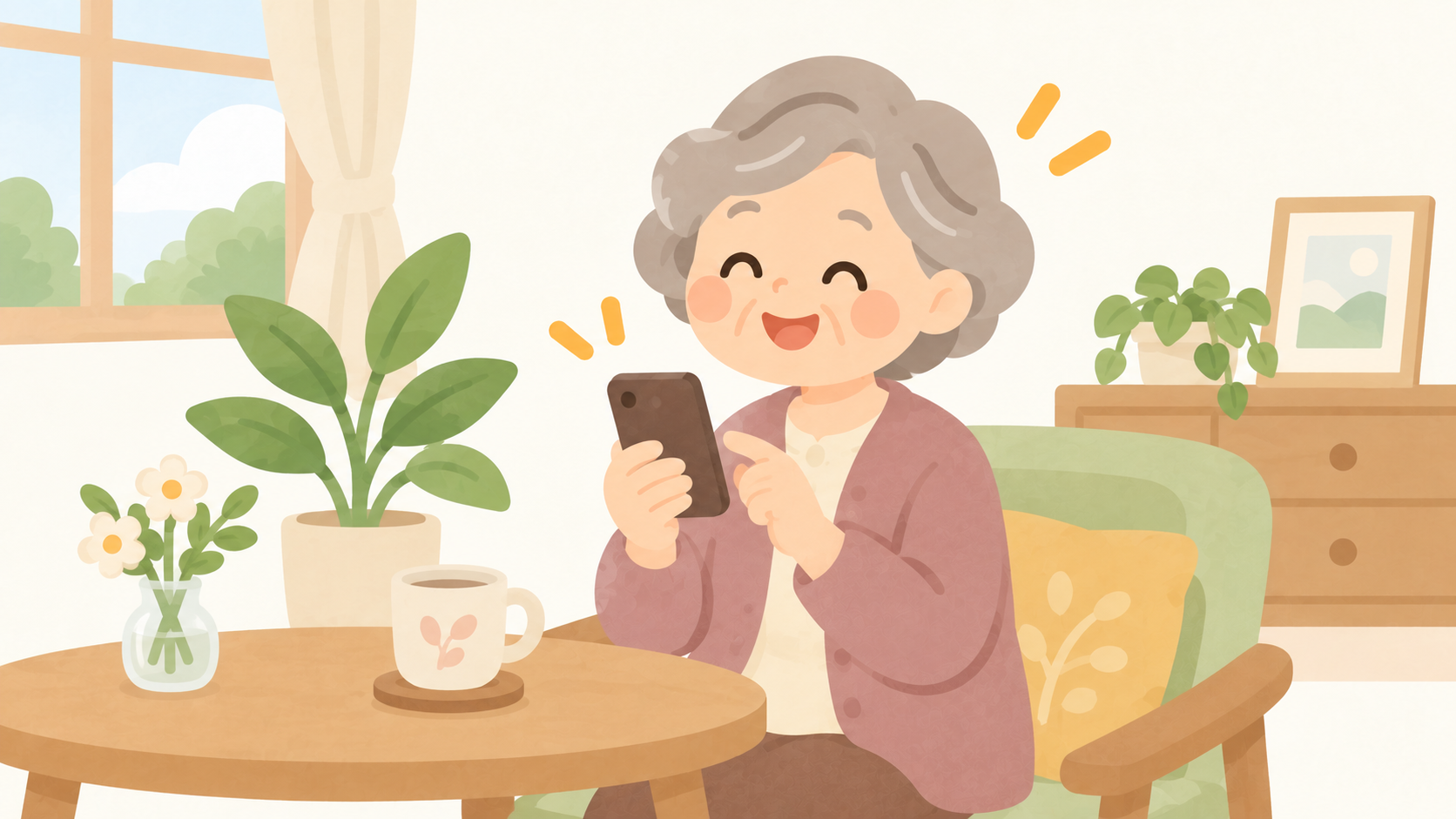
高齢者がスマホを使えない状態になると、電話をかけられない、家族から届いたメッセージを読めない、写真を見られないなど日常生活で困る場面が増え、離れて暮らす家族にとっても連絡手段を確保できるか心配になります。
しかし、スマホを使えない理由は単に高齢だからではなく、小さな文字が見えにくい、タップやスワイプが難しい、画面がすぐ変わって現在地が分からなくなる、パスワードを覚えられない、通知の意味が分からないなど、人によって大きく異なります。
特にスマホは電話機でありながら、カメラ、メール、インターネット、地図、決済など多数の機能が一台に集約されているため、初めて使う人にすべてを覚えてもらおうとすると操作量が増え、かえって「自分には使えない」と感じやすくなります。
高齢者がスマホを使いやすくするには、ホーム画面から不要なアプリを減らし、文字やアイコンを見やすくし、最初は電話など必要な機能だけに絞って同じ操作を繰り返すことが大切で、携帯電話会社などのスマホ教室を利用する方法もあります。
ここでは、高齢者がスマホを使えないときに試したい設定や教え方、電話やメッセージを簡単にする工夫、機種を選ぶ際のポイント、フィッシング詐欺などから守るための注意点まで、本人が無理なくスマホを使い続けるための方法を紹介します。
高齢者がスマホを使えないときの対策
高齢者がスマホを使えない場合には、最初から電話、メッセージ、カメラ、地図、インターネットなどをすべて覚えてもらうのではなく、本人に本当に必要な機能を二つか三つに絞ることが重要です。
電話だけできればよい人と、家族とのメッセージや写真共有まで行いたい人では必要な設定が異なるため、家族側が便利だと思う機能を次々に追加しないようにします。
また、操作を覚えられない原因が記憶だけではなく、文字の小ささや指の動かしにくさにある場合もあるので、教え方と端末設定の両方を見直しましょう。
一度で完璧に使えることを目標にせず、本人が一人でも繰り返せる操作を少しずつ増やす方法が続けやすくなります。
使う機能を絞る
スマホを使い始めた高齢者に最も大切なのは、多くの機能を覚えることではなく、日常生活で必要な機能を迷わず使える状態を作ることです。
例えば離れて暮らす家族との連絡が目的なら、最初は電話を受ける、家族へ電話をかける、必要であればメッセージを見るという程度に絞り、カメラや地図などは後から追加できます。
家族が便利だからと天気、ニュース、動画、買い物、銀行、決済など多数のアプリをホーム画面へ並べると、目的のアイコンを探すこと自体が難しくなります。
特にスマホ初心者は「押してはいけない物がたくさんある」と感じると触ること自体を避ける場合があるため、必要な操作だけなら安心して触れる環境を作りましょう。
- 電話を受ける
- 家族へ電話する
- メッセージを見る
- 必要なら写真を見る
- 緊急連絡をする
- 充電する
本人が電話を一人で使えるようになったら、次に写真を見る方法を覚えるというように、一つできてから次へ進むと操作を整理しやすくなります。
スマホを十分に使いこなすことではなく、本人の生活に必要な機能を自分で使えることを目標にしてください。
ホーム画面を整理する
スマホを開いた瞬間に多数のアイコンが表示される状態は、スマホに慣れていない高齢者にとって目的のアプリを探しにくい原因になります。
本人が使わないアプリはホーム画面の目立つ場所から外し、電話、メッセージ、カメラなど頻繁に使うアプリを見つけやすい位置へまとめると操作を単純にできます。
例えば家族へ電話することが最優先なら、電話に必要なアイコンを最初の画面に置き、画面を何ページも左右へ動かさなくても操作できる状態にします。
家族が設定を変更するときには、本人が覚えたアイコンの位置を頻繁に動かさないことも大切で、昨日まで左下にあった電話が突然別の場所へ移るだけでも混乱する可能性があります。
| 項目 | 設定の考え方 |
|---|---|
| 電話 | 最初の画面へ置く |
| メッセージ | 電話の近くへ置く |
| カメラ | 使う場合だけ表示 |
| 不要なアプリ | 目立つ場所から外す |
| アイコン位置 | 頻繁に変更しない |
| 画面数 | できるだけ少なくする |
ホーム画面を整理しても本人がアイコンの意味を判断できない場合には、機種によって利用できる簡単表示やホーム画面の設定を検討する方法もあります。
本人が普段行う操作を家族が実際に横で観察し、どこで迷っているかを確認してから配置を変えると効果的です。
文字を大きくする
スマホの操作方法を覚えていても、画面の文字が小さくて読めないため「使えない」と感じている高齢者は、表示設定を変更するだけで使いやすくなる場合があります。
スマホには文字サイズや表示サイズなどを調整できる機能があるため、本人が無理に顔を画面へ近づけなくても読める大きさへ変更しましょう。
ただし文字を最大まで大きくすると、一つの画面に表示できる情報が少なくなり、ボタンや文章が途中で隠れて別の操作が必要になることもあります。
本人に実際の電話画面やメッセージ画面を見てもらい、読みやすさと操作しやすさの両方を確認しながら調整することがポイントです。
- 文字サイズを大きくする
- 表示サイズを調整する
- 明るさを見直す
- 見やすい配色を選ぶ
- 必要なら拡大機能を使う
- 本人の見え方で確認する
家族にとって十分大きく見える文字でも本人には読みづらい可能性があるため、設定後は本人に電話番号や連絡先名などを読んでもらって確認します。
スマホ以外でも新聞や薬の説明などが急に見えにくくなっている場合には、端末設定だけで済ませず眼科などへの相談も検討しましょう。
電話操作から覚える
スマホ初心者の高齢者には、最初からアプリの使い方を多数教えるより、従来の携帯電話でも行っていた電話操作から覚えてもらうと目的を理解しやすくなります。
まず家族から電話をかけて受ける練習をし、次に本人から家族へ電話をかける練習をするなど、実際に使う場面と同じ順番で繰り返します。
電話帳から相手を探すことが難しい場合には、よく連絡する家族へ簡単に発信できるショートカットなど、利用している端末で設定できる方法を検討しましょう。
電話を受ける方法だけでなく、通話を終了する操作も一緒に練習しておくことが重要で、国民生活センターには過去に高齢者がスマホの通話を切り忘れて通話料が高額になった相談事例もあります。
| 練習順 | 覚えること |
|---|---|
| 1 | 着信に気づく |
| 2 | 電話を受ける |
| 3 | 会話する |
| 4 | 電話を切る |
| 5 | 家族へ発信する |
| 6 | 充電する |
一度にすべてを説明するより、「今日は電話を受けて切るところまで」というように練習範囲を限定すると本人も覚えやすくなります。
本人が電話だけで十分だと希望するなら、無理にメッセージやインターネットまで覚えてもらう必要はありません。
操作手順を紙に書く
家族と一緒ならスマホを操作できるのに、一人になると手順が分からなくなる高齢者には、普段使う操作を紙へ書いてスマホの近くに置く方法があります。
説明書のようにすべての機能を書くのではなく、「家族へ電話する」「電話を受ける」「写真を見る」など、一つの目的につき数段階の操作だけを書くことがポイントです。
画面のどこを押すのか分かりにくい場合には、本人のスマホ画面に合わせて「緑色の電話を押す」など本人が理解しやすい表現へ統一します。
スマホはOSやアプリの更新で画面表示が変わる場合があるため、実際の画面と手順書が合わなくなったら家族が内容を修正しましょう。
- 一枚に一つの操作を書く
- 文字を大きくする
- 番号で順番を示す
- 本人の言葉で書く
- スマホの近くへ置く
- 画面変更時に書き直す
長い文章を読むこと自体が負担になる人では、操作手順を増やすより、ホーム画面をさらに簡単にするほうが適している場合があります。
手順書を作る目的はスマホの仕組みを理解してもらうことではなく、一人のときでも必要な操作を再現できるようにすることです。
同じ言葉で教える
高齢者へスマホを教えるときには、家族が毎回違う言葉を使わず、同じ操作には同じ表現を使うことが理解しやすさにつながります。
例えば家族が「タップして」「押して」「そこを触って」と毎回言い換えると、スマホに慣れていない人にはそれぞれ別の操作のように聞こえる可能性があります。
本人が「押す」という表現を理解しやすいなら家族もその言葉へ合わせ、画面を横へ動かす場合だけ「指で横へ動かす」など区別すると操作を整理できます。
また、「そんなことも分からないの」「前にも教えた」と言われると質問しにくくなり、分からないまま適当に画面を押す原因にもなるため、質問できる雰囲気を作ることも重要です。
| 家族の説明 | 工夫 |
|---|---|
| タップ | 本人が分かる言葉へ統一 |
| スワイプ | 動きを実際に見せる |
| 戻る | 使う方法を一つにする |
| アプリ | 具体的な名称で伝える |
| ホーム画面 | 本人が分かる呼び方にする |
| 通知 | 意味も一緒に説明する |
複数の家族が教える場合には、「電話のマークを押す」など基本的な説明方法を共有しておくと本人が混乱しにくくなります。
専門用語を覚えてもらうことより、本人が必要な操作を再現できることを優先しましょう。
スマホ教室を利用する
家族が何度説明してもお互いに疲れてしまう場合には、携帯電話会社などが実施しているスマホ教室や相談サービスを活用する方法があります。
国民生活センターも、高齢者の携帯電話に関するトラブルへの助言として、スマートフォンへ慣れるために携帯電話会社などが提供するスマホ教室を活用することを案内しています。
家族から教わると「何度も聞くのが申し訳ない」と遠慮する人でも、教室であれば基本操作を改めて質問しやすいことがあります。
受講する際には、本人が実際に困っている操作をあらかじめ整理し、「電話の受け方」「写真の見方」など具体的な目的を持って参加すると学んだ内容を生活へ取り入れやすくなります。
- 電話の基本操作
- 文字入力
- カメラの使い方
- メッセージ操作
- インターネット利用
- 安全な使い方
開催内容や対象機種、予約の要否、料金などは提供者や講座によって異なるため、参加前に公式情報を確認してください。
一回参加してすべて覚えることを目標にせず、本人が必要な操作を繰り返し練習できる機会として利用しましょう。
本人に合わなければ機種を見直す
設定や練習を続けても操作が複雑すぎる場合には、本人の能力を責めるのではなく、現在使用しているスマホそのものが本人に合っているかを見直すことも必要です。
小さな画面で文字が見えない、側面ボタンを押しにくい、顔認証や指紋認証をうまく使えない、ホーム画面の構成が複雑といった問題は、本人の努力だけでは解決しにくいからです。
買い替える場合には、高齢者向けという名称だけで決めず、本人が実際に端末を持ち、画面を見て、電話操作などを試せると選びやすくなります。
また、スマホへ変更したものの本人は電話しか必要としていない場合には、本当にスマホでなければならないのかも含め、利用目的から通信機器を考え直しましょう。
| 比較項目 | 確認すること |
|---|---|
| 画面 | 文字を読みやすい |
| 重量 | 長く持てる |
| ホーム画面 | 迷いにくい |
| 電話 | 発着信が簡単 |
| 充電 | 本人が行える |
| サポート | 相談先がある |
家族と同じ機種にすると操作を電話で説明しやすい利点もあるため、離れて暮らしている場合にはサポートのしやすさも選択材料になります。
本人が使わない高性能な機能へ費用をかけるより、必要な操作を安定して続けられる端末を選ぶことが重要です。
スマホを使えない原因を整理しよう
高齢者がスマホを使えない理由は、「機械が苦手」という一言だけでは整理できず、画面が見えない、指が思った位置へ動かない、操作手順を覚えられない、知らない表示が怖いなど複数の要因があります。
本人がどこで止まるのかを確認せず、同じ説明を繰り返しても改善しにくいため、実際に電話をかけるなど普段の操作をしてもらいましょう。
操作の途中で困った場所を一つずつ確認すると、文字サイズの変更で済むのか、手順を簡単にする必要があるのか、端末自体を見直したほうがよいのか判断しやすくなります。
画面が見えにくい
スマホの文字やアイコンが小さく見えると、本人は操作方法を理解していても目的のボタンを見つけられず、結果として「スマホを使えない」状態になります。
特に通知欄や設定画面には小さな文字が多く、普段の電話画面は見えても、何か問題が起きたときの案内を読めないことがあります。
まず文字サイズ、表示サイズ、明るさなどを本人に合わせ、必要であれば拡大など端末に用意されたアクセシビリティ機能も検討します。
- 連絡先名を読めるか
- 電話番号を読めるか
- 通知を読めるか
- アイコンを区別できるか
- 明るさは十分か
- 画面へ顔を近づけすぎないか
表示を大きくしても本人が見えにくそうな場合には、スマホだけの問題ではない可能性もあるため、日常生活での見え方を確認しましょう。
設定変更は家族の感覚ではなく本人の見え方を基準にし、実際に連絡先を選ぶところまで試してもらうことが大切です。
指でうまく操作できない
スマホは画面へ触れる位置や指を動かす方向によって操作が変わるため、手指を細かく動かしにくい高齢者には従来の物理ボタンより難しく感じられる場合があります。
目的のアイコンを押したつもりで隣を押してしまう、短く触れるつもりが長押しになる、画面を横へ動かそうとして別の機能が開くなどが繰り返されると、本人は操作そのものに自信を失いやすくなります。
アイコンを大きくする、ホーム画面の間隔を分かりやすくする、使用するアプリを減らすなど、細かな操作を必要とする場面を減らしましょう。
| 困り方 | 対策の方向 |
|---|---|
| 隣を押してしまう | 表示を大きくする |
| 長押しになる | 操作をゆっくり練習する |
| スワイプできない | 画面移動を減らす |
| 端末を落とす | 持ちやすさを見直す |
| 両手操作が難しい | 片手で使える配置にする |
| 細かな入力が難しい | 入力回数を減らす |
手指の問題がある人に「もっと正確に押して」と繰り返すより、正確な操作を要求しない画面へ変えるほうが負担を減らせます。
急に片手を使いにくくなったなど身体状態に突然の変化がある場合には、スマホ操作の問題だけとして扱わず医療機関への相談も検討してください。
操作の途中で分からなくなる
一つ一つのボタンは押せても、複数の操作が連続すると途中で次に何をするのか分からなくなる高齢者もいます。
例えば家族へ写真を送る場合には、写真を選ぶ、共有方法を選ぶ、相手を選ぶ、送信するという複数の判断が必要になるため、電話より難易度が高くなります。
このような場合は説明を速く繰り返すのではなく、操作を短い単位へ分け、本人が必要としている機能だけを練習しましょう。
- 一度に一機能だけ覚える
- 同じ順番で練習する
- 画面を頻繁に変更しない
- 手順書を近くへ置く
- 家族が操作を奪わない
- できた操作を繰り返す
家族が横からすべて操作してしまうと本人は手順を経験できないため、時間がかかっても安全な操作は本人自身に行ってもらうことが大切です。
一方で金銭や個人情報に関わる設定など、間違えると影響が大きい操作については無理に一人で行ってもらう必要はありません。
高齢者向けのスマホは操作の簡単さで選ぼう
高齢者が使うスマホを選ぶ際には、最新性能やカメラ性能だけではなく、本人が電話を受ける、家族へ連絡する、充電するといった基本操作を一人でできるかを優先することが大切です。
簡単な表示へ切り替えられる機種や見やすい画面が役立つ人もいれば、家族と同じ操作体系の機種にしたほうが電話でサポートしやすい人もいます。
本人が店舗で実機へ触れられるなら、画面を見るだけでなく電話アプリを開く、端末を持つ、側面ボタンを押すところまで試してから判断しましょう。
簡単な画面を優先する
高齢者向けのスマホでは、ホーム画面に必要な機能を大きく表示できることや、目的の機能へ少ない操作で到達できることが重要です。
ただし「高齢者向け」と表示された製品なら誰にでも使いやすいわけではなく、スマホ経験のある人には通常の画面のほうが分かりやすい場合もあります。
本人が初めてスマホを使うのであれば、電話や連絡先など頻繁に使う機能が見つけやすく、誤操作したときも元の画面へ戻りやすいかを確認しましょう。
- アイコンが見やすい
- 電話へすぐ移動できる
- 文字を大きくできる
- 戻り方が分かりやすい
- 不要な表示を減らせる
- 家族が設定を手伝える
店頭で試す場合には販売員が操作する様子を見るだけでなく、本人自身が端末を触り、電話を開けるかを確認することが大切です。
機能が少ないことを欠点と考えず、本人に必要な操作を迷わず行えることを優先してください。
持ちやすさも確認する
画面が大きいスマホは文字や写真を見やすい一方、本体も大きく重くなれば片手で持ち続けることが難しくなる場合があります。
手が小さい人や握力が弱い人では、画面上部へ指が届かない、通話中に端末を落としそうになるといった問題も起こります。
ケースを装着すると重量や厚さが変わるため、実際に使用する状態に近い条件で本人が持ちやすいかを考えましょう。
| 項目 | 確認方法 |
|---|---|
| 画面サイズ | 文字を読める |
| 重量 | 通話中も持てる |
| 幅 | 手で安定して持てる |
| ボタン | 無理なく押せる |
| ケース | 滑りにくい |
| 充電 | 本人が接続できる |
本人が落下を怖がってスマホを持ち歩かなくなれば連絡手段として活用しにくいため、ストラップなど対応する落下防止方法を検討することもできます。
画面の見やすさだけではなく、持つ、電話する、充電するという日常動作まで含めて選びましょう。
サポートの受けやすさを見る
スマホは購入した日に操作を覚えて終わる製品ではなく、アプリ更新や通知などによって表示が変わるため、分からなくなったときに相談できる環境も重要です。
携帯電話会社などが提供するスマホ教室や店舗サポートを利用したい場合には、利用条件、予約方法、費用、対応内容などを契約前に確認しましょう。
離れて暮らす家族が主にサポートする場合には、家族と同じOSや似た機種を選ぶと「画面の右下を押して」など具体的に説明しやすい利点があります。
- 近くに相談先がある
- スマホ教室を利用できる
- 家族が操作を把握できる
- 公式の説明を確認しやすい
- 契約内容を家族も理解する
- 困ったときの連絡先を決める
購入時だけ家族が設定し、その後は本人だけで管理する予定なら、機能を増やしすぎず長期間同じ使い方を続けられる状態にしておくことが大切です。
端末価格だけで比較せず、購入後に本人が困ったとき誰へ相談できるかまで含めて選びましょう。
安全に使うためのルールも決めよう
高齢者がスマホを使えるようになった後は、操作方法だけでなく、不審なSMSやメール、知らない相手からの連絡、必要のない契約などから本人を守るためのルールも必要です。
国民生活センターは高齢者に注意してほしい消費者トラブルとしてスマホのトラブルや偽メール、偽SMSなどを挙げており、2026年にも実在する事業者などをかたるフィッシングへの注意を呼びかけています。
本人へ詐欺の種類を大量に暗記してもらうより、「分からないメッセージではリンクを押さない」「お金やパスワードを求められたら家族へ聞く」など、少数の行動ルールへまとめると実践しやすくなります。
知らないリンクを押さない
スマホへ届くSMSやメールには、宅配業者、金融機関、通販事業者、公的機関などを装い、偽のサイトへ誘導して個人情報を入力させようとするフィッシングが含まれることがあります。
国民生活センターは2026年9月にも、普段利用している事業者などから届いたように見えるメールやSMSであってもフィッシングを疑い、記載されたURLからではなく正規のアプリなどから確認するよう注意を呼びかけています。
スマホに慣れていない高齢者には本物と偽物を細かく見分けてもらうより、メッセージに「支払い」「確認」「停止」などと書かれていても、その場でリンクを押さず家族へ相談するルールにすると安全です。
- 知らないリンクを押さない
- SMSから支払いをしない
- パスワードを入力しない
- カード番号を入力しない
- 不明なアプリを入れない
- 迷ったら家族へ聞く
宅配便など本人が実際に利用しているサービス名が表示されても、それだけで本物と判断しないことを家族と共有しましょう。
誤ってリンクを開いた場合も、すぐに個人情報を入力せず、家族や公式の相談先へ確認することが大切です。
契約内容を家族も確認する
高齢者がスマホを契約するときには端末の使いやすさだけでなく、毎月何にいくら支払うのかを本人と家族が確認することも重要です。
国民生活センターには、希望していない付属品やサービスとのセット契約、料金や解約条件を十分理解できていないなど、高齢者の携帯電話契約に関する相談が寄せられてきました。
契約時には端末代、通信料金、オプション、保証、追加サービスなどを分けて確認し、本人が使わないサービスへ継続的に料金を支払う状態を避けましょう。
| 確認項目 | 見る内容 |
|---|---|
| 端末代 | 総額と支払回数 |
| 通信料金 | 毎月の基本料金 |
| 通話 | 料金条件 |
| オプション | 本当に必要か |
| 保証 | 内容と料金 |
| 解約 | 条件を確認する |
本人が契約説明を理解しにくい場合には、可能であれば家族も一緒に説明を聞き、不明な費用をそのままにしないようにします。
契約や請求でトラブルになり解決方法が分からない場合には、消費者ホットライン188を通じて地域の消費生活相談窓口へ相談できます。
家族へ相談する基準を決める
スマホを安全に使ってもらうには、本人へすべての危険を見分けてもらうのではなく、「この場合は自分で判断せず家族へ聞く」という基準を作ることが有効です。
例えば突然お金を求められた、パスワードを入力する画面が出た、知らないアプリのインストールを求められたなど、金銭や個人情報が関係する場面では操作を止めてもらいます。
国民生活センターは高齢者の消費者被害を防ぐために周囲の見守りも重要としているため、本人へ注意を任せきりにせず家族が相談しやすい関係を作りましょう。
- お金を求められた
- カード番号を求められた
- パスワードを求められた
- 知らない警告が出た
- アプリ追加を求められた
- 契約を勧められた
本人が間違った操作をしたときに強く叱ると、次に問題が起きても家族へ相談せず隠してしまう可能性があるため、「分からなければ触らず聞けばよい」というルールにします。
スマホを使わせないことで危険を避けるのではなく、困ったときに止まって相談できる仕組みを作ることが大切です。
家族はできない部分だけを支えよう
高齢者がスマホを使えないと家族はすべて設定して代わりに操作したくなりますが、本人ができる部分まで毎回代行すると一人で使う機会がなくなります。
電話を受けることはできるが連絡先を登録できない人なら、登録は家族が行い、日常の電話は本人に任せるというように役割を分けると続けやすくなります。
一方で、以前できていたスマホ操作だけでなく家電や金銭管理など複数の生活動作が急に難しくなった場合には、スマホの教え方だけの問題と考えず生活全体の変化にも目を向けましょう。
家族が設定を担当する
アカウント登録、セキュリティ設定、アプリの初期設定など頻繁に行わない複雑な作業は、本人が日常的に使う必要がなければ家族が支援する方法があります。
本人には電話やメッセージなど毎日使う操作を中心に覚えてもらい、数か月に一度しか行わない設定まで暗記してもらう必要はありません。
家族が設定する場合も、本人の同意なく有料サービスや位置情報共有などを追加せず、何を設定するのか説明したうえで行いましょう。
- 初期設定を手伝う
- 不要なアプリを整理する
- 文字サイズを調整する
- 連絡先を登録する
- 必要な更新を支援する
- 契約内容を一緒に確認する
設定後にホーム画面の配置を大きく変えた場合には、本人が覚えていた操作も変わるため、変更点を一緒に確認してください。
家族が管理者になることではなく、本人が普段の操作へ集中できるよう複雑な部分だけを支援するという考え方が適しています。
定期的に一緒に操作する
一度覚えた操作でも長期間使わなければ忘れることがあるため、家族との電話や写真共有などを日常的に行い、自然にスマホを使う機会を作る方法があります。
例えば離れて暮らす親なら毎週決まった曜日に電話する、写真を一枚送って一緒に見るなど、生活の中へ無理なく操作を組み込むと練習だけを目的にするより続けやすくなります。
ただし本人がスマホを負担に感じているのに毎日大量のメッセージを送ると、通知が増えて重要な連絡を見つけにくくなるため頻度にも配慮します。
| 使う機能 | 練習方法 |
|---|---|
| 電話 | 定期的に家族と通話 |
| メッセージ | 短文をやり取り |
| 写真 | 家族写真を見る |
| カメラ | 身近な物を撮る |
| 充電 | 毎日同じ場所で行う |
| 通知 | 必要な物だけ確認 |
できなかった操作を指摘するだけでなく、どこまでは一人でできたのかを確認し、難しい部分だけ設定や手順を変えましょう。
操作練習を試験のようにせず、家族との連絡を便利にするための道具として自然に使うことが大切です。
生活全体の変化も確認する
以前は問題なくスマホを使えていた高齢者が、最近になって電話のかけ方やメッセージの見方を繰り返し忘れるようになった場合には、スマホだけの問題なのかを確認しましょう。
スマホのアップデートで画面が変わったことが原因の場合もありますが、同じ時期に薬の管理、買い物、家電操作、予定管理など別の生活動作でも困ることが増えているなら、生活全体を見守る必要があります。
一つの失敗だけで認知症などと決めつけることはできないため、いつから、どの操作が、どの程度難しくなったのかを具体的に確認します。
- 家電操作も迷う
- 予定を忘れることが増えた
- 同じ買い物を繰り返す
- 薬の管理が難しくなった
- 金銭管理で困る
- 道に迷うことが増えた
複数の生活場面で以前とは違う変化が続いている場合には、本人を責めたりスマホを取り上げたりする前に、かかりつけ医や地域の高齢者相談窓口などへ相談することも検討してください。
本人の安全を確保しながら、できる操作や連絡手段を残す方法を家族と一緒に考えることが重要です。
必要な操作だけからスマホに慣れていこう
高齢者がスマホを使えないときには、「何度教えても覚えない」と考えるのではなく、文字が小さくて見えないのか、タッチ操作が難しいのか、手順が多すぎるのか、ホーム画面から目的の機能を見つけられないのかなど、本人が実際に困っている場所を確認することから始めましょう。
最初は電話を受ける、家族へ電話する、充電するなど生活に欠かせない操作だけに絞り、ホーム画面の整理、文字サイズの調整、よく使う連絡先の登録、紙の手順書などを組み合わせれば、スマホ全体を理解しなくても日常生活に必要な機能を使える可能性があります。
家族だけで教えることがお互いの負担になっている場合には、携帯電話会社などのスマホ教室や相談サービスを活用し、端末を買い替える場合には最新機能よりも画面の見やすさ、持ちやすさ、電話操作の簡単さ、購入後に相談できる環境を優先して選びましょう。
また、スマホを使えるようになるほどSMSやメール、インターネットを通じたトラブルへ触れる機会も増えるため、「知らないリンクは押さない」「パスワードやカード番号を求められたら入力しない」「分からない表示が出たら家族へ相談する」といった少数の安全ルールを決めておくことも重要です。
スマホを使う目的はすべての機能を使いこなすことではなく、本人が家族と連絡を取ったり必要な情報へアクセスしたりするためなので、できない操作を増やして覚えてもらうより、本人ができる操作を確実に残しながら必要な部分だけ家族や専門的なサポートで補い、無理なく使い続けられる環境を作っていきましょう。
\ 最新情報をチェック /



コメント